
유튜브 바로가기 만들기 딱5단계면 끝! PC 바탕화면과 모바일 홈 화면에 유튜브 바로가기 아이콘을 생성하는 초간단 5단계 가이드를 소개합니다. 크롬 브라우저를 활용해 10초 만에 유튜브 바로가기 아이콘을 만들고, 더 빠르고 편리하게 영상을 시청해 보세요. 구글 SEO에 최적화된 유튜브 바탕화면 바로가기 설치법과 꿀팁을 지금 바로 확인하세요!
유튜브 바로가기 만들기 5단계: 바탕화면 아이콘 10초 완성 (PC/모바일)
우리가 매일 사용하는 유튜브를 더 빠르게 접속할 수 있는 방법을 알려드리려고 합니다. 매번 브라우저를 켜고, 주소창에 ‘youtube.com’을 치는 게 귀찮으셨나요?
이제 클릭 한 번으로 유튜브에 접속할 수 있는 ‘유튜브 바로가기 만들기’ 5단계를 따라 해 보세요. 컴퓨터(PC)뿐만 아니라 스마트폰에서도 활용할 수 있는 꿀팁을 모두 정리했습니다.
1. 왜 유튜브 바로가기를 만들어야 할까요?
우리는 하루에도 몇 번씩 유튜브를 확인합니다. 하지만 매번 검색창을 거치는 것은 생각보다 많은 시간을 잡아먹습니다. 바탕화면에 아이콘을 하나 만들어 두면 다음과 같은 장점이 있습니다.
- 시간 절약: 더 이상 검색하거나 즐겨찾기를 찾을 필요가 없습니다.
- 편의성: 스마트폰 앱처럼 바탕화면에서 바로 실행됩니다.
- 멀티태스킹: 별도의 창으로 띄워놓고 공부나 작업을 하기 편해집니다.
그럼 지금 바로 크롬(Chrome) 브라우저를 기준으로 5단계 설치법을 시작해 보겠습니다!
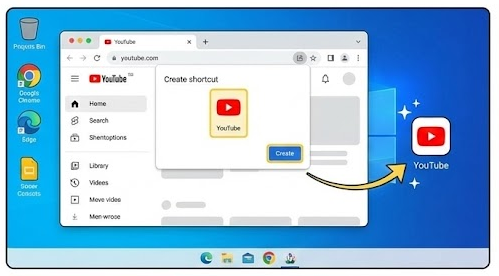
2. PC 바탕화면에 유튜브 바로가기 만들기 5단계
컴퓨터를 켜자마자 유튜브를 보고 싶다면 이 방법을 꼭 따라 하세요.
STEP 1: 크롬 브라우저로 유튜브 접속하기
가장 먼저 컴퓨터에서 크롬(Chrome) 브라우저를 실행합니다. 주소창에 www.youtube.com을 입력하여 유튜브 메인 페이지로 이동해 주세요.
STEP 2: 크롬 설정 메뉴(점 세 개) 클릭
유튜브 화면 오른쪽 맨 위를 보시면 점 세 개가 세로로 찍힌 아이콘(⋮)이 있을 거예요. 이걸 클릭하면 브라우저의 숨겨진 메뉴들이 나옵니다.
STEP 3: ‘저장 및 공유’ → ‘바로가기 만들기’ 선택
메뉴 중에서 [저장 및 공유] 항목에 마우스를 올리면, 오른쪽에 [바로가기 만들기…]라는 글자가 나타납니다. 이 버튼을 꾹 눌러주세요.
STEP 4: 바로가기 이름 설정 및 ‘창으로 열기’ 체크
작은 팝업창이 뜨면서 이름을 정하라고 나옵니다. 기본값인 ‘YouTube’로 두셔도 되고, 본인이 원하는 이름으로 바꿔도 됩니다. 여기서 중요한 꿀팁! **[창으로 열기]**라는 체크박스를 꼭 체크해 주세요. 그래야 주소창 없이 깔끔한 앱 형태로 실행됩니다.
STEP 5: ‘만들기’ 누르고 바탕화면 확인
마지막으로 [만들기] 버튼을 누르면 끝! 이제 컴퓨터 바탕화면을 확인해 보세요. 예쁜 유튜브 아이콘이 생겨난 것을 볼 수 있습니다.
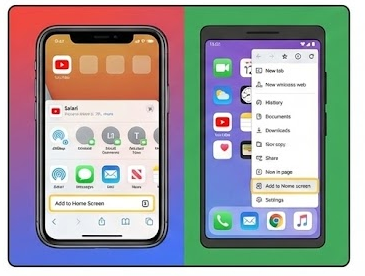
3. 모바일(아이폰/갤럭시)에서 유튜브 홈 화면 추가하기
스마트폰에서도 브라우저(사파리나 크롬)를 자주 쓰신다면 바로가기를 만들 수 있습니다.
- 아이폰 (Safari): 유튜브 접속 후 하단 [공유하기] 아이콘 클릭 → [홈 화면에 추가] 클릭
- 갤럭시 (Chrome): 유튜브 접속 후 상단 [점 세 개] 클릭 → [홈 화면에 추가] 클릭
이렇게 하면 앱을 따로 설치하지 않아도 웹사이트 버전의 유튜브를 앱처럼 편하게 사용할 수 있습니다.
4. 유튜브 바로가기 만들 때 자주 묻는 질문(FAQ)
Q1. 아이콘을 삭제하고 싶으면 어떻게 하나요? 바탕화면에 만들어진 아이콘을 마우스 오른쪽 클릭한 뒤 ‘삭제’를 누르면 간단히 없어집니다. 실제 유튜브 계정에는 아무런 영향이 없으니 걱정 마세요!
Q2. 웨일(Whale)이나 엣지(Edge) 브라우저도 가능한가요? 네, 비슷합니다! 엣지 브라우저에서는 [설정] -> [앱] -> [이 사이트를 앱으로 설치] 메뉴를 이용하시면 동일하게 바로가기를 만들 수 있습니다.
Q3. ‘창으로 열기’를 안 하면 어떻게 되나요? 체크를 안 하면 클릭했을 때 일반 브라우저 탭으로 열립니다. 앱처럼 독립된 창으로 쓰고 싶다면 꼭 체크하는 것이 좋습니다.
5. 마무리: 10초 투자로 편안한 유튜브 생활
지금까지 유튜브 바로가기 만들기 5단계를 알아보았습니다. 생각보다 정말 간단하죠? 이 방법을 활용하면 매일 반복되는 번거로움을 줄이고 더 즐겁게 영상을 시청할 수 있습니다.
오늘 배운 내용을 바탕으로 여러분의 컴퓨터와 스마트폰을 더 깔끔하고 편리하게 정리해 보세요. 특히 공부할 때나 음악을 들을 때 이 바로가기 아이콘은 정말 유용하게 쓰일 거예요!
함께보면 좋은글
유튜브 구독자 0명도 월 100만원? 인포크링크로 쿠팡파트너스 수익 폭발전략
“유튜브 바로가기 만들기 딱5단계면 끝!”에 대한 2개의 생각